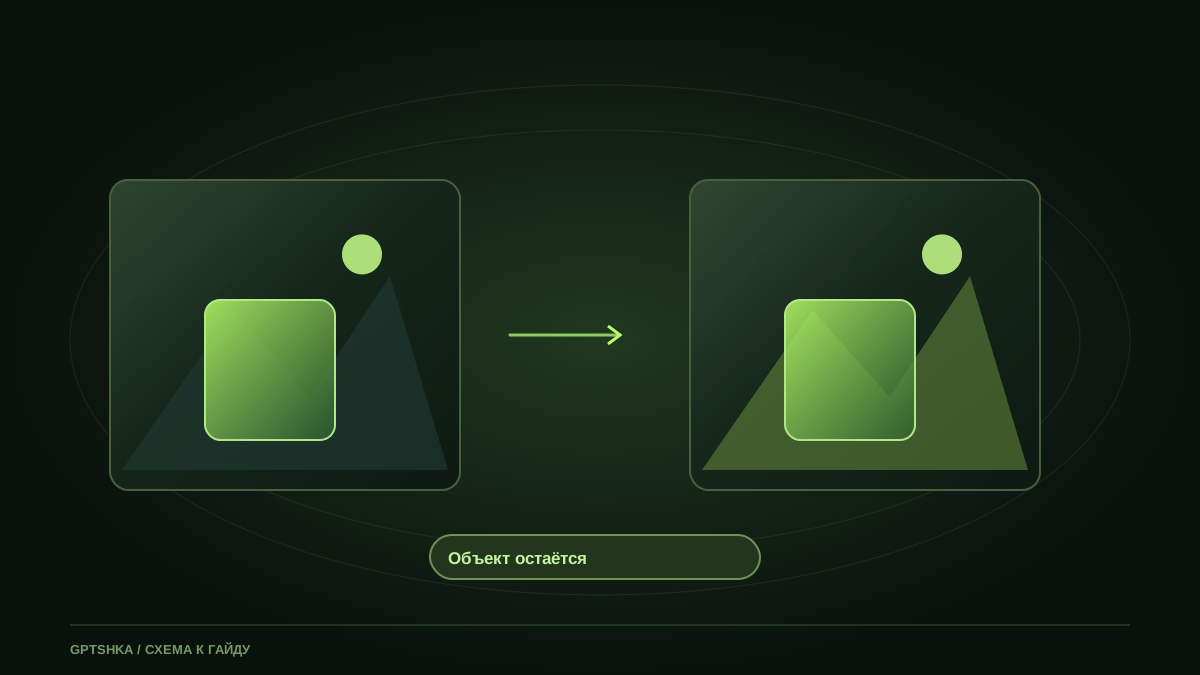
Расширить кадр с ChatGPT можно через редактирование изображения: попросите дорисовать конкретные края и сохранить центральный предмет. После загрузки проверьте фактическое соотношение сторон и сравните центральную область с исходником. Если центр должен остаться неизменным, лучше поместить исходник на новый холст и отдельно добавить дорисованные поля.
Укажите, где не хватает места
Начните с макета. Например, квадратный снимок вазы нужен для горизонтальной обложки 16:9. Если высота исходника 900 пикселей, ширина 16:9 при той же высоте составит 1 600 пикселей. Разница 700 пикселей даёт по 350 слева и справа при центрировании.
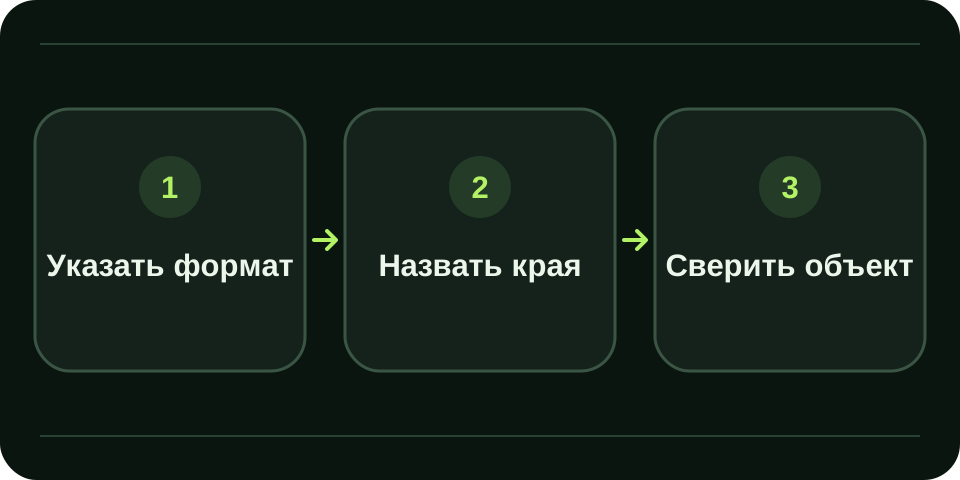
Дополни кадр слева и справа до широкого формата 16:9.
Сохрани вазу в центре, её пропорции и падающую тень.
Продолжи стену и поверхность стола по линиям перспективы.
Новых предметов, текста и логотипов не добавляй.
Если есть выделение, отметьте область рядом с краем. Интерфейс может затронуть соседние пиксели. Сравните два файла, прежде чем считать центр сохранённым.
Что смотреть после дорисовки
Проверьте горизонт, линию стола и направление света по обе стороны старой границы. Если линия обрывается, просите исправить конкретный участок. Если появились новые тени или дубли предметов, они могут отвлекать даже после обрезки.
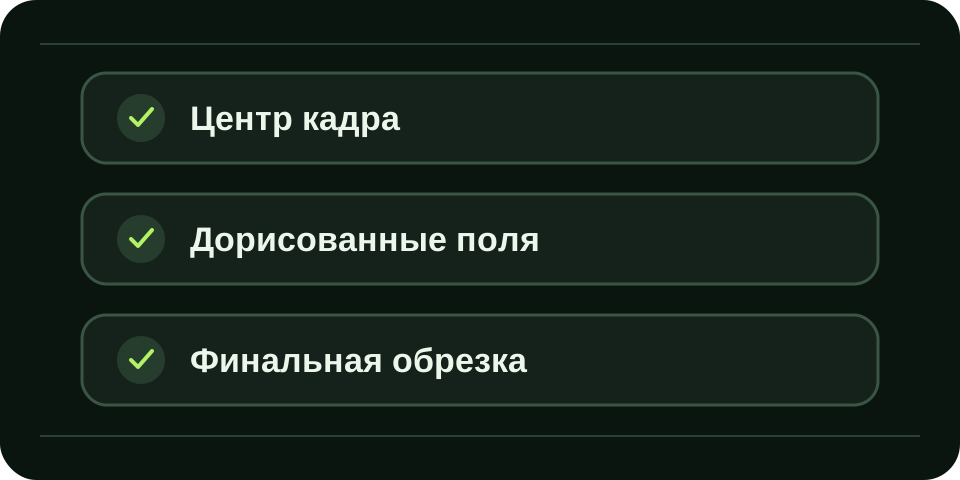
Числа из примера задают геометрию, а не обещают точный экспорт. Узнайте фактические размеры в свойствах файла. При необходимости поместите результат на свой холст и обрежьте только добавленные поля. Сохраните исходник отдельно.
Частые вопросы
Чем расширение отличается от увеличения размера? При масштабировании растёт размер всей картинки. При расширении к исходной сцене добавляются новые области.
Можно ли дорисовать только справа? Да, укажите край и оставьте свободное пространство под назначение, например под заголовок. Если нужен другой задний план целиком, используйте сценарий замены фона.