Чтобы сделать презентацию с помощью ChatGPT, начните с цели, аудитории и длительности выступления. Попросите план слайдов, затем отдельно подготовьте тезисы, заметки спикера и идеи иллюстраций. Содержание можно перенести в привычный редактор презентаций. Получение готового файла зависит от возможностей выбранного сервиса; хороший план не заменяет проверку фактов и репетицию.
Определяем цель, аудиторию и длительность
Презентация должна помогать слушателю понять мысль или принять решение. Поэтому сначала сформулируйте результат: познакомиться с проектом, выбрать вариант, освоить порядок действий или обсудить проблему. Запрос «сделай красивую презентацию» не сообщает, что именно нужно донести.
Укажите уровень подготовки аудитории. Новичкам потребуются определения и понятный пример, а знакомой с темой команде — изменения и следующий шаг. Назовите время выступления: количество слайдов само по себе не определяет длительность, поскольку один может содержать схему, а другой — обсуждение.
Подготовьте фактическую основу: тезисы, реальные данные и вопросы, на которые пока нет ответа. Не просите добавлять статистику «для убедительности». Если число не подтверждено, лучше показать наблюдение или поставить вопрос, чем оформить вымысел в виде диаграммы.
Помоги подготовить презентацию на [время] для [аудитория].
После выступления слушатели должны [понятный результат].
Используй только эти сведения: [факты].
Сначала предложи структуру из восьми слайдов.
Для каждого укажи одну главную мысль и зачем он нужен.
Не придумывай статистику, отзывы и результаты исследований.
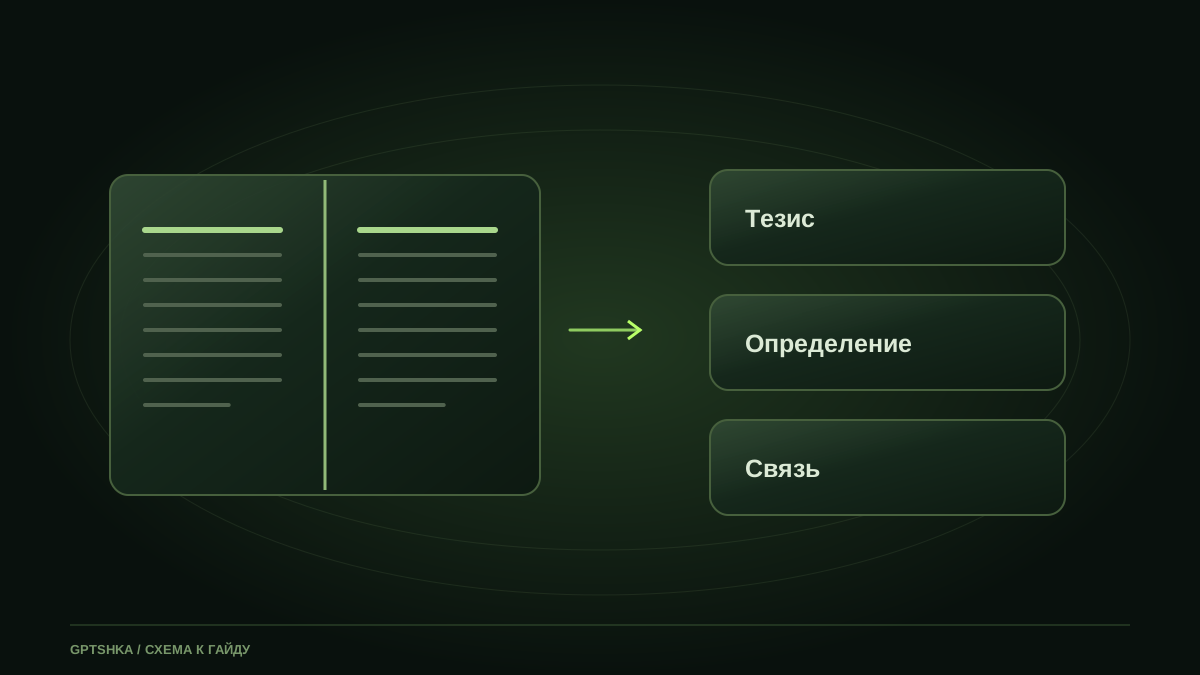
План слайдов и тезисы для выступления
Собственный пример
Возьмём нейтральную тему «Как провести полезную командную встречу». Это учебная редакционная структура, а не отчёт об исследовании. Её цель — помочь команде договориться о простом порядке подготовки и завершения встречи.
| Слайд | Главная мысль | Что показать |
|---|---|---|
| 1. Зачем собираемся | У встречи должен быть результат | Один вопрос, который нужно решить |
| 2. Что подготовить | Контекст лучше передать заранее | Короткая заметка и исходные данные |
| 3. Кто участвует | Нужны люди, связанные с решением | Схема ролей без вымышленных должностей |
| 4. Как обсуждаем | Повестка помогает удержать тему | Последовательность из трёх вопросов |
| 5. Как фиксируем | Решение должно быть конкретным | Пример формулировки результата |
| 6. Что делаем дальше | У действия есть ответственный и срок | Маленькая таблица задач |
| 7. Как проверяем | Итог встречи можно оценить | Три вопроса самопроверки |
| 8. С чего начнём | Нужен один ближайший шаг | Предложение попробовать порядок на следующей встрече |
На слайде лучше оставить одну мысль, а пояснения перенести в заметки. Если заголовок звучит как «Актуальность, преимущества и дальнейшие действия», вероятно, в нём соединены несколько задач. Разделите их или выберите главную.
Готовый запрос для одного слайда
Разработай слайд 6 по утверждённому плану.
Дай заголовок с выводом, до трёх коротких тезисов и заметку спикера.
Добавь собственный условный пример задачи, ответственного и срока.
Пометь его как пример. Не представляй его как данные нашей команды.
Так получается содержание, которое можно проверить, а не только набор красивых фраз. Заметка спикера должна дополнять слайд, а не повторять его дословно.
Промпты для иллюстраций и заметок
Сначала решите, нужна ли иллюстрация вообще. Порядок действий часто лучше объясняет простая схема, а сравнение — таблица. Декоративная картинка полезна только тогда, когда не мешает главной мысли и не выдаёт выдуманную ситуацию за реальный факт.
Для каждого визуального элемента задайте функцию. «Покажи переход от обсуждения к конкретной задаче» информативнее, чем «сделай современную картинку про бизнес». Если используете генерацию изображения, проверьте текст внутри кадра и детали предметов. Заголовки надёжнее набирать в редакторе презентации.
Предложи визуальную схему для слайда о фиксации решения.
Нужно показать три поля: действие, ответственный, срок.
Без декоративных диаграмм, процентов и вымышленных показателей.
Опиши композицию так, чтобы её можно было собрать обычными фигурами.
Заметки спикера полезно писать разговорным языком. Добавьте переход к следующему слайду и предполагаемый вопрос слушателя. Не требуйте дословно выучить весь текст: лучше понимать логику и опираться на ключевые тезисы.
Перенос в редактор и финальная проверка
Перенесите план и тексты в доступный редактор. Проверьте размер шрифта, контраст, отступы и порядок чтения. Длинные абзацы обычно стоит перенести в заметки, оставив на экране короткую опору. Изображения не должны растягиваться или закрывать подписи.
Проведите репетицию с таймером. Если времени не хватает, сократите содержание, а не ускоряйте речь до неудобного темпа. Убедитесь, что слушатель поймёт основной вывод даже без чтения всех заметок. Проверьте, что обещанный следующий шаг действительно возможен.
Как проверить результат
Сверьте все факты с исходными данными и отдельно пересмотрите таблицы. Покажите презентацию человеку, который не видел бриф: может ли он назвать её главную мысль? Затем откройте итоговый файл на устройстве показа и проверьте шрифты, переносы и изображения.
Частые вопросы
Обязательно ли получать готовый файл PowerPoint?
Нет. ChatGPT может быть полезен уже на этапе плана и заметок. Возможность создания файла зависит от выбранного интерфейса. Подготовленное содержание можно вручную перенести в доступный редактор.
Как задать число слайдов?
Назовите длительность и задачу, затем предложите ориентир. Попросите объяснить функцию каждого слайда. Если отдельная страница не добавляет новой мысли, её можно убрать независимо от запланированного количества.
Что проверить перед выступлением?
Факты, читаемость, длительность и воспроизводимость файла на нужном устройстве. Важно также понимать, какое действие или решение вы предлагаете аудитории в конце, а не завершать случайным общим пожеланием.