
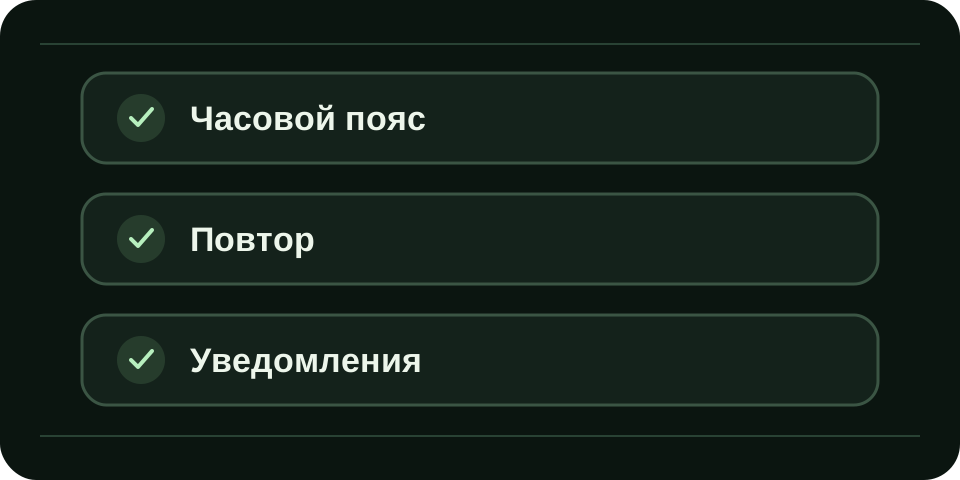
Чтобы поставить напоминание в ChatGPT, сформулируйте действие и время, затем проверьте, что появилась сохранённая задача. Если функция доступна, в настройках задачи можно сверить расписание, часовой пояс и уведомления. Обычное сообщение «напомню» без сохранённой задачи не подтверждает настройку.
Как задать расписание
Для разового напоминания укажите дату, локальное время и часовой пояс. Для повтора назовите дни и способ остановки. Выражения «вечером» и «по будням» лучше превратить в проверяемое расписание, если вы часто работаете из разных часовых поясов.
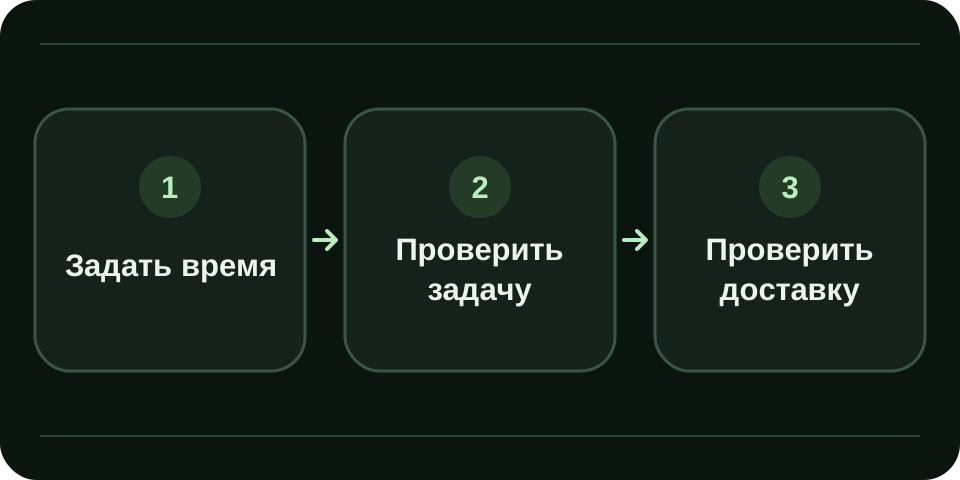
Допустим, вам нужно еженедельное напоминание проверить список книг. Срок и текст можно описать так:
Создай напоминание «Проверить список книг» каждый понедельник
в 18:30 по московскому времени (Europe/Moscow). Покажи
расписание и время следующего запуска. Ничего не отправляй другим людям.
Проверьте следующий запуск. Если запланировано 18:30 по Москве, UTC-время в этом примере 15:30. При переезде в другую зону проверьте, следуете ли вы московскому времени или хотите изменить задачу на местное.
Что проверить, если уведомление не пришло
Откройте список задач, когда он доступен в вашем аккаунте. Убедитесь, что задача активна, время не прошло и расписание относится к нужному дню. Затем проверьте настройки уведомлений в сервисе и разрешения браузера или приложения. Сохранённая задача и разрешение показывать уведомления проверяются отдельно.
Не используйте единственный канал для действия, пропуск которого может иметь серьёзные последствия. Для проверки выберите безобидное пробное напоминание и дождитесь его. Если задача относится к большой работе, контекст удобно держать в проекте ChatGPT.
Частые вопросы
Можно ли приостановить еженедельное напоминание? Посмотрите доступные действия для сохранённой задачи. Если есть пауза, примените её и проверьте статус и следующий запуск.
Почему кнопки задачи нет? Доступность зависит от аккаунта, режима и приложения. Если сохранение не подтверждено, используйте обычный календарь или напоминание на устройстве.