Чтобы убрать лишний объект с фото в ChatGPT, однозначно обозначьте его и ограничьте область изменения. Попросите сохранить остальные предметы, композицию и освещение. После обработки проверьте восстановленный фон и соседние детали. Генерация достраивает закрытую область предположительно, поэтому результат следует оценивать как отредактированное изображение, а не как раскрытие того, что действительно находилось за предметом.
Однозначно обозначаем удаляемый объект
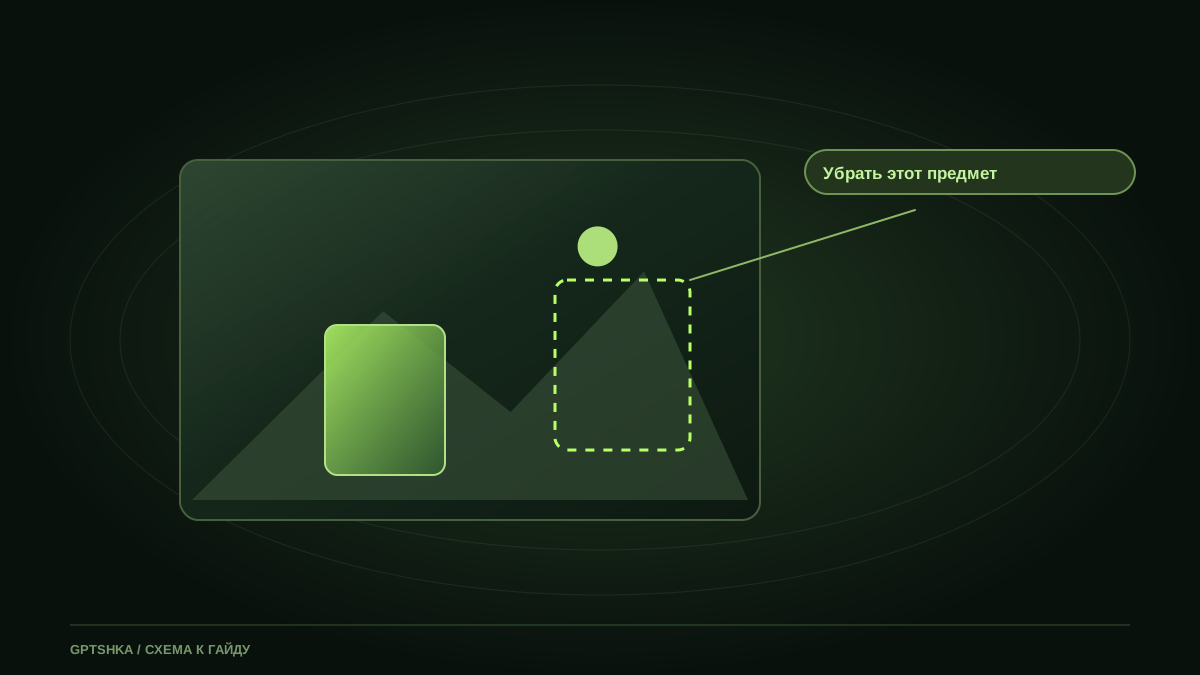
Запрос «убери лишнее» оставляет выбор модели. То, что кажется отвлекающим автору, может восприниматься как часть композиции. Назовите предмет, его положение и заметный признак: «небольшая коробка у правого нижнего края», «единственная пустая чашка слева от ноутбука».
Если похожих предметов несколько, уточните, какой именно нужно удалить. В интерфейсе с выбором области можно использовать доступный инструмент выделения, но не стоит рассчитывать на одинаковые возможности всех сервисов. Текстовое описание всё равно полезно как проверяемое условие.
Удали только [точное описание предмета и его положение].
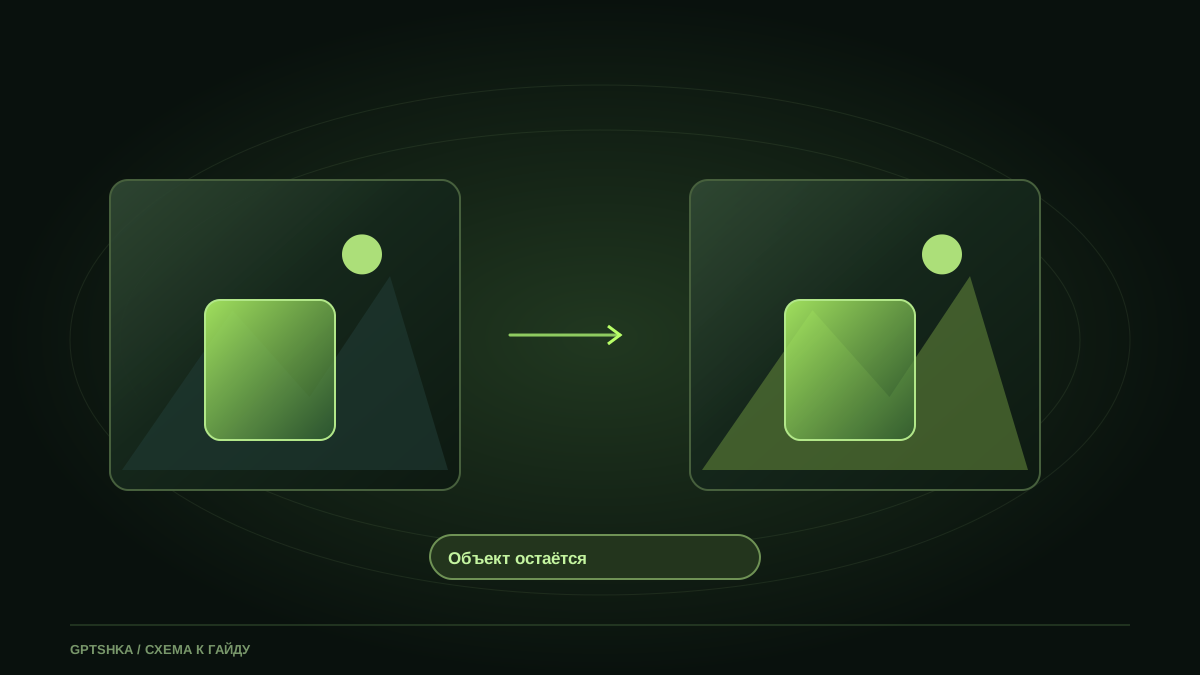
Сохрани все остальные объекты, людей, их положение и пропорции.
Не обрезай кадр, не меняй ракурс и общую цветовую подачу.
Продолжи фон в области удаления с учётом его видимой текстуры и света.
Не добавляй новый декор вместо удалённого предмета.
Перед обработкой сохраните оригинал. Если кадр важен для фиксации события, храните отредактированную версию отдельно и не подменяйте ею исходный материал. Для творческой композиции это обычная правка, но она меняет содержание изображения.
Что сохраняем в кадре
Перечислите соседние детали, которые особенно важно не задеть. Например, если коробка стоит рядом с ручкой, нужно сохранить форму ручки и её тень. Удаление одного элемента не должно менять количество других предметов или их взаимное положение.
Уточните, допустимо ли менять освещение. Обычно при локальной правке задача состоит в сохранении всей сцены. Если одновременно попросить сделать кадр ярче и изменить цвет, проверять неизменность станет сложнее. Сначала решите задачу удаления, затем при необходимости работайте со светом отдельно.
Не забывайте об отражениях и тенях удаляемого предмета. Если сама коробка исчезла, а её заметная тень осталась, монтаж будет выглядеть странно. Можно явно попросить согласовать эти связанные элементы, сохранив тени остальных объектов.
Восстановление фона и сложные случаи
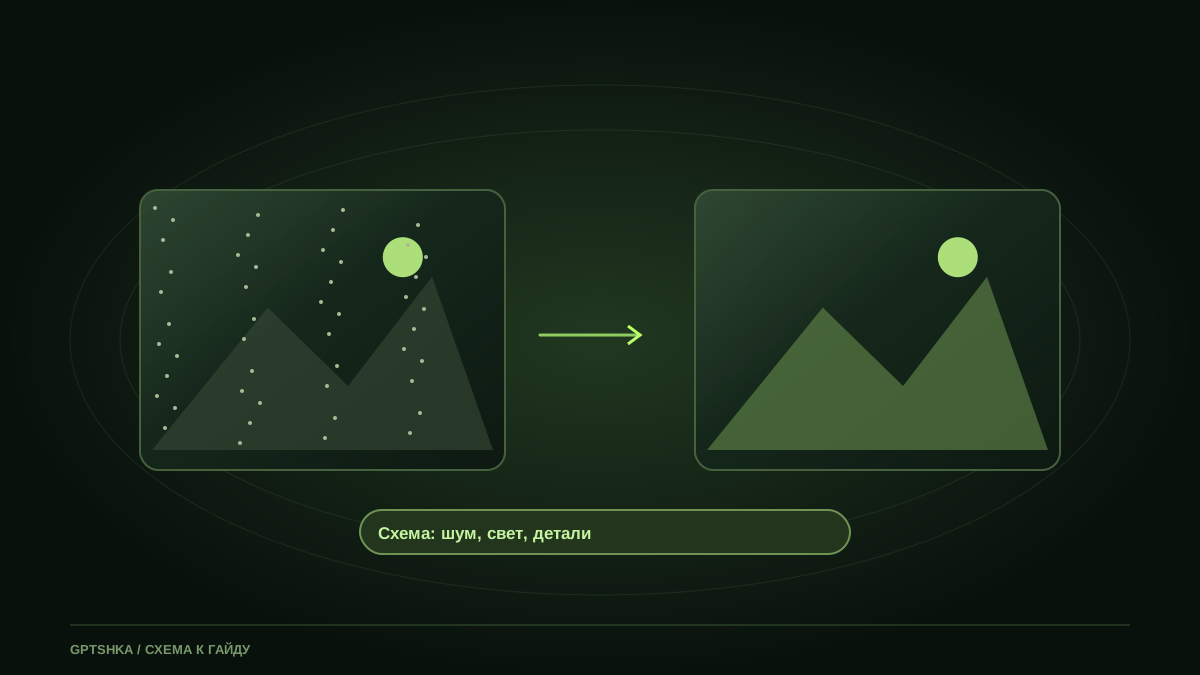
На однотонной стене правку оценить проще, чем на узорчатой ткани, листве или сложной архитектуре. Для повторяющейся текстуры важно сохранить направление, масштаб и ритм. Если модель создаёт случайные линии, фон может выглядеть нормально в миниатюре и неестественно при увеличении.
Закрытая область не содержит видимой информации. Когда удаляется крупный предмет, инструмент должен придумать, как продолжить сцену. Это не восстановление достоверного скрытого фрагмента. Для задач, где важна документальная точность, такое ограничение принципиально.
Собственный пример
Есть условный кадр рабочего стола: ноутбук, блокнот и небольшая коробка справа. Нужно убрать коробку, оставив рабочую композицию. Хороший результат сохраняет угол ноутбука, линии блокнота и рисунок стола. Сложное место — граница коробки с тенью и краем блокнота.
В принятой версии исправь только область, где стояла коробка справа.
Продолжи линии деревянной поверхности без резкого изменения масштаба.
Сохрани край блокнота, положение ноутбука и их исходные тени.
Убери связанную с коробкой тень, не меняя остальное освещение.
Это запрос на локальное уточнение. Он полезнее полной повторной обработки, если остальные элементы уже подходят. Однако новую версию всё равно нужно сопоставить с предыдущей: локальное описание не гарантирует строго локального изменения.
Проверяем текстуры и случайные изменения
Начните с области удаления. Нет ли повторённого узора, неестественного размытия или резкого стыка? Затем осмотрите соседние объекты и весь кадр. Изменение может оказаться не там, где вы ожидали: пропавшая мелкая деталь или сдвинутый край заметны только при сравнении с оригиналом.
| Проверка | Что искать |
|---|---|
| Текстура | Одинаковый масштаб и направление рисунка |
| Края | Сохранность соседних предметов |
| Свет | Отсутствие лишней тени и новых бликов |
| Композиция | Прежний ракурс и границы кадра |
| Содержание | Не добавлены новые объекты |
Просмотрите результат в размере будущей публикации. Для большой обложки дефекты могут быть заметнее, чем для маленькой карточки. Если исправление слишком сильно меняет сцену, вернитесь к оригиналу и уменьшите область задачи либо используйте редактор с более точным контролем.
Частые вопросы
Как точно указать удаляемый предмет?
Назовите его, положение и отличительный признак. При нескольких похожих объектах добавьте связь с соседним: «справа от блокнота». Если доступно выделение области, используйте его вместе с текстовым описанием.
Что делать со сложным фоном?
Проверяйте направление и масштаб текстуры. Просите небольшую локальную правку, не смешивая её со сменой стиля. Если значительная часть фона скрыта, учитывайте, что новая область будет предположительной.
Почему могут измениться соседние детали?
Генеративная обработка не всегда действует как строго ограниченный ластик. Даже при точном запросе она может перестроить часть сцены. Поэтому сравнение с оригиналом обязательно, особенно рядом с границей правки.