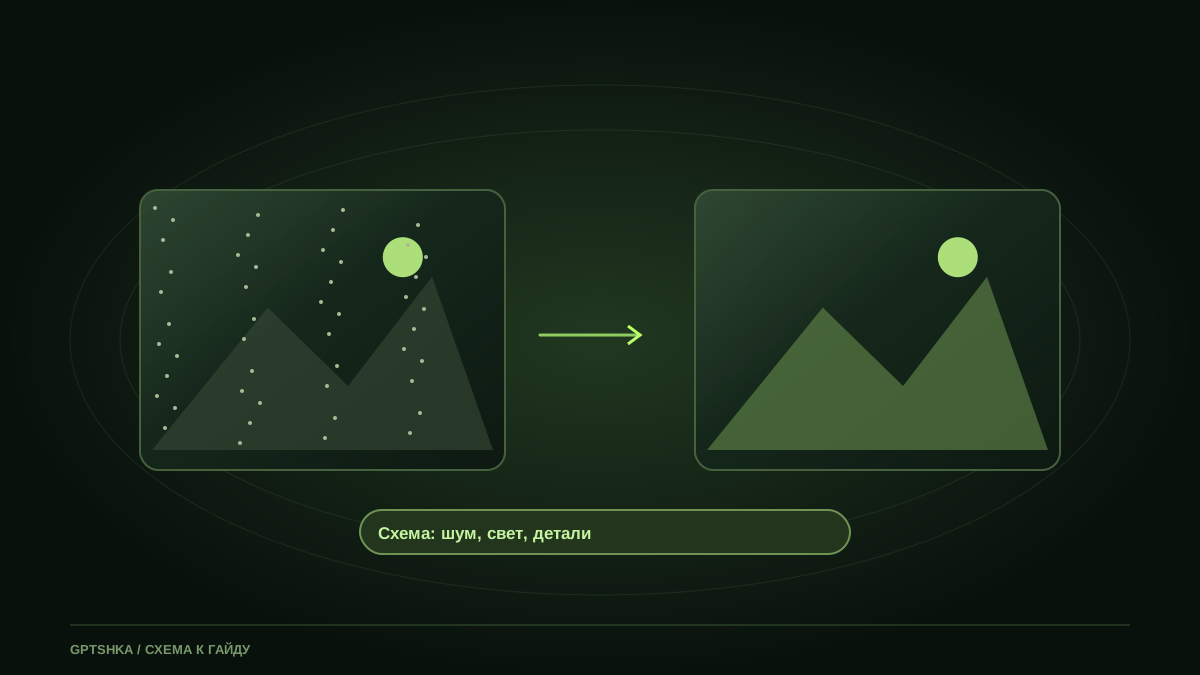
Чтобы попросить ChatGPT улучшить фото, назовите конкретный дефект: шум, неравномерный свет, недостаточную резкость или слишком тёмный участок. Отдельно укажите детали, которые должны сохраниться. Генеративная обработка может изменить содержание и дорисовать отсутствующее, поэтому не равна достоверному восстановлению исходных данных. Работайте с копией и сравнивайте результат с оригиналом.
Какие дефекты можно описать в запросе
Сначала определите, что именно мешает использовать снимок. Размытый движением объект и тёмная сцена — разные задачи. Запрос «сделай качество 4К» не объясняет, какие детали нужно улучшить и какие изменения недопустимы. Размер файла или число пикселей сами по себе не доказывают качество.
Посмотрите исходник в масштабе, близком к итоговому использованию. Для небольшой карточки важны общая читаемость и композиция, для печати — больше деталей и подходящий размер. Не пытайтесь оценивать только максимальное увеличение: оно может показывать недостатки, которые не влияют на реальную задачу, и скрывать смысловые изменения.
Сохраните нетронутую копию. Если обработанный файл перезапишет оригинал, будет трудно понять, какие детали появились после правки. Для нескольких попыток используйте понятные названия версий и меняйте один параметр за раз.
Резкость, шум и освещение по отдельности
Запрос для умеренного шума
Уменьши заметный шум на копии изображения.
Сохрани естественную фактуру кожи, ткани и поверхностей.
Не меняй черты лица, контуры предметов, фон и цвет.
Избегай чрезмерного сглаживания и новых мелких деталей.
После такой правки сравните фактуру: кожа не должна становиться пластиковой, а мелкий рисунок ткани — случайным узором. Если модель создаёт новые детали, результат может выглядеть чище, но быть менее похожим на исходник.
Запрос для тёмного кадра
Сделай тёмные участки немного более читаемыми.
Сохрани исходное настроение, направление света и цвета объектов.
Не превращай ночную сцену в дневную и не добавляй источники света.
Проверь, чтобы светлые участки не стали выбеленными.
Слишком сильное осветление может уничтожить ощущение сцены. Поэтому полезно назвать желаемую степень изменения и отдельно сохранить яркие области. Если важных сведений в тени не было видно, модель не может гарантированно вернуть их истинный вид.
Запрос для общей чёткости
Улучши визуальную чёткость без изменения содержания кадра.
Сохрани лица, надписи, формы предметов и естественные края.
Не добавляй искусственную текстуру и сильные светлые ореолы.
Если деталь неразличима в оригинале, не выдавай новую прорисовку
за достоверно восстановленную информацию.
Надпись на дальнем объекте особенно важно проверить вручную. Убедительно нарисованные буквы могут не совпадать с реальным текстом. Для задачи, где нужна доказательная точность, генеративная правка не подходит как подтверждение неизвестного.
Как сохранить лицо и мелкие детали
Перечислите значимые признаки: форма лица, выражение, линия волос, родинки, контур очков или особенности одежды. Это помогает сформулировать ограничение, но не гарантирует точного сохранения. Сравнивайте черты по отдельности, а не только общее впечатление.
Для предмета важны цвет, пропорции, маркировка и количество деталей. Если фото используется для описания реального товара, изменение ручки, застёжки или текстуры уже является ошибкой содержания. Красивый свет не компенсирует неверную характеристику.
Собственный пример проверки
Допустим, нужно подготовить фотографию простой чашки для небольшой карточки. Цель — сделать тёмный снимок яснее, сохранив цвет и форму. После обработки проверьте: ручка осталась такой же, край не изменился, на поверхности не появился новый рисунок, тень соответствует свету. Только после этого оценивайте резкость.
| Область | Что сравнить |
|---|---|
| Контур | Форма не изменилась и не раздваивается |
| Поверхность | Нет придуманного рисунка и чрезмерного сглаживания |
| Цвет | Не сдвинулся под влиянием эффектного освещения |
| Надписи | Совпадают с оригиналом, если были видны |
| Фон | Не появились новые предметы |
Почему генерация не возвращает утраченные данные
Если важная деталь не была записана достаточно чётко, обработка может построить вероятное продолжение. Это может быть визуально убедительно, но не доказывает, как объект выглядел на самом деле. Различайте улучшение восприятия и восстановление фактической информации.
Для технической работы с размером, экспозицией или привычной ретушью иногда удобнее обычный редактор, где изменения контролируются напрямую. Генеративный инструмент полезен для творческого результата, но требует более внимательной проверки неизменяемых деталей.
Как проверить результат
Откройте оригинал и новую версию рядом. Сначала оцените содержание, затем общий свет, затем мелкую фактуру. Просмотрите изображение в масштабе публикации. Если версия стала эффектнее, но заметно меняет объект, лучше уменьшить правку или выбрать другой способ обработки.
Частые вопросы
Вернутся ли достоверно утраченные детали?
Такой гарантии нет. Модель может дорисовать правдоподобный вариант. Не используйте полученные детали как доказательство того, что они присутствовали в исходной сцене.
Как попросить сохранить лицо?
Прямо перечислите важные индивидуальные признаки и запретите менять возраст, форму и выражение. После обработки обязательно сравните результат с оригиналом; формулировка ограничения не заменяет визуальную проверку.
Чем увеличение размера отличается от улучшения изображения?
Увеличение меняет число пикселей и размер представления. Улучшение относится к воспринимаемой ясности, свету и деталям. Большой файл может содержать те же проблемы или новые искусственные элементы.