
Замок ChatGPT скрывает отдельный разговор из обычного списка и поиска. Если функция доступна вашему аккаунту, найдите блокировку в меню чата и следуйте подсказке для настройки PIN. Позже разговор можно открыть из раздела «Проекты» → «Заблокированные чаты». Названия пунктов могут отличаться в локализации.
Как проверить доступ
Сначала попробуйте на разговоре, который легко восстановить по памяти. После блокировки откройте раздел закрытых чатов и пройдите проверку PIN или подтверждение на устройстве, если интерфейс его предлагает.
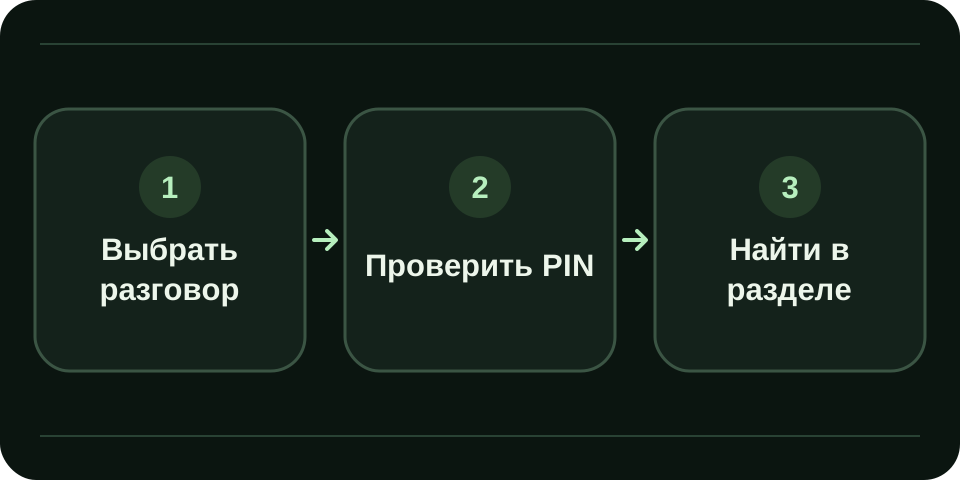
Проверка после блокировки
1. Разговор исчез из обычного списка и поиска.
2. В разделе закрытых чатов видна его карточка.
3. После проверки доступа открывается исходный разговор.
4. Открытие чата и снятие замка — отдельные действия.
Что происходит при сбросе PIN
Временное открытие даёт доступ после проверки. Снятие блокировки возвращает разговор в обычный список. Если забыть PIN и выполнить его сброс, ChatGPT удалит заблокированные чаты и данные, защищённые только старым PIN. Поддержка и администратор рабочего пространства не могут их восстановить. Прочитайте предупреждение интерфейса перед подтверждением.
Частые вопросы
Почему обычный поиск не находит разговор?
Заблокированные чаты исключены из результатов поиска. Откройте их отдельный раздел. Если замок не включали, проверьте историю и архив.
Блокировка меняет использование данных для обучения?
Нет. Для этого действуют настройки данных аккаунта или рабочего пространства. Замок ограничивает доступ к отдельному разговору.
Почему в меню нет замка?
Доступность зависит от аккаунта, рабочего пространства и типа чата. Например, временные разговоры и чаты, открытые по общей ссылке, не подходят для блокировки. Проверьте меню обычного собственного чата.