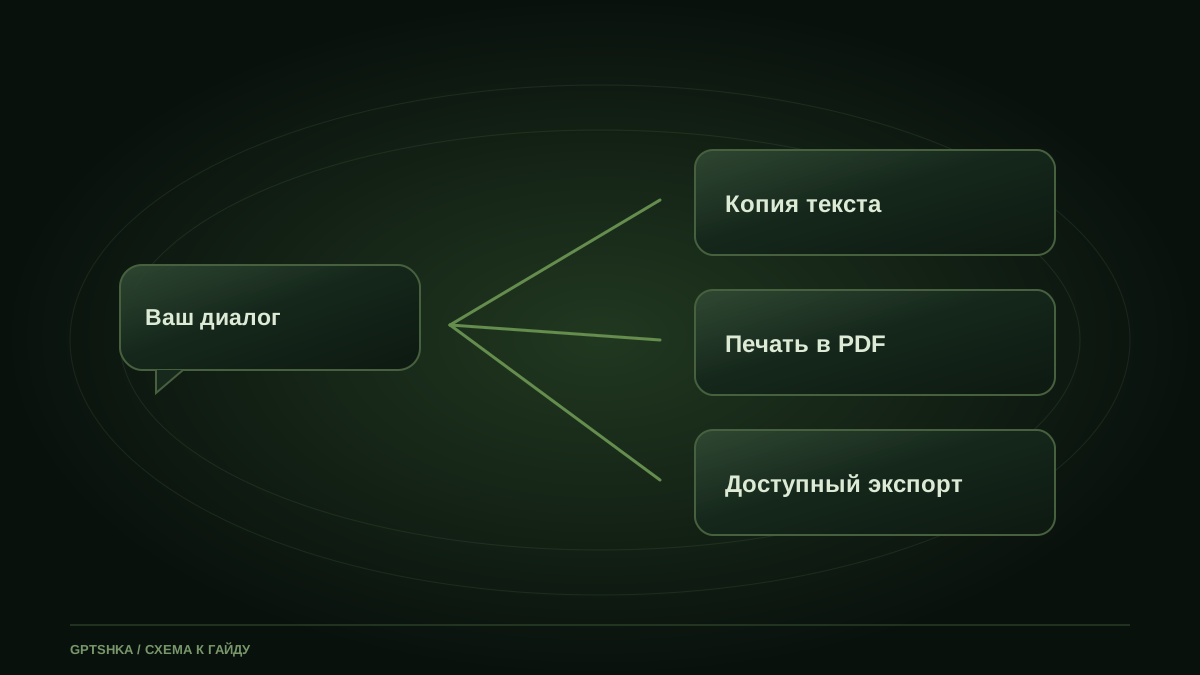
Архив ChatGPT убирает разговор из обычного списка и сохраняет его в аккаунте. Удаление убирает разговор окончательно для пользователя. Вернуть удалённый чат через интерфейс или поддержку нельзя. Если не уверены, нужен ли разговор в будущем, сохраните важные фрагменты или используйте архив.
Как выбрать действие
| Задача | Подход |
|---|---|
| Убрать законченный разговор из списка | Архивировать |
| Вернуть архивный разговор в обычную историю | Открыть архив и выбрать возврат |
| Убрать разговор без возможности восстановить его | Удалить |
| Сохранить материал вне сервиса | Скопировать нужную выдержку или экспортировать данные |
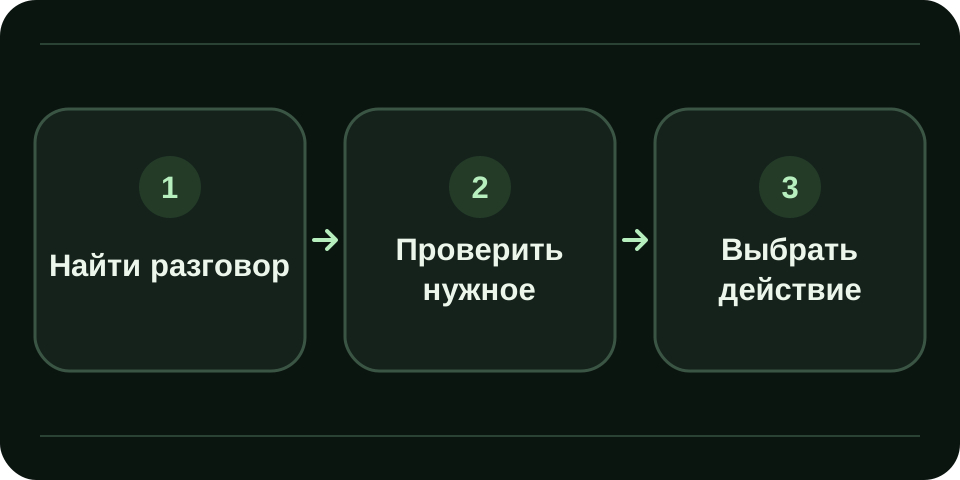
Перед удалением найдите нужный разговор по заголовку и проверьте хотя бы одно узнаваемое сообщение. Если чаты названы одинаково, откройте нужный и проверьте его содержимое. Сохраните важный ответ, если он связан с проектом, к которому вернётесь позже.
Как архивировать и найти разговор
Откройте меню рядом с названием разговора в истории и выберите архивацию. Чат пропадёт из обычного списка, но останется в аккаунте. Архивированные чаты могут находиться через поиск по истории. Для явной проверки откройте раздел управления данными и найдите архивированные чаты. Название раздела зависит от интерфейса.
Чтобы вернуть разговор, выберите его в архиве и выполните возврат из архива. После этого проверьте обычную историю. Если вы ничего не находите, уточните аккаунт и рабочее пространство. История на другом аккаунте не появляется только потому, что вы использовали тот же браузер.
Что проверить перед удалением
Удаление может быть доступно в меню беседы и в архиве. Подтвердите его только после проверки названия и содержимого. Интерфейс может предлагать действие сразу со всеми чатами. Если нужен один разговор, используйте его собственное меню.
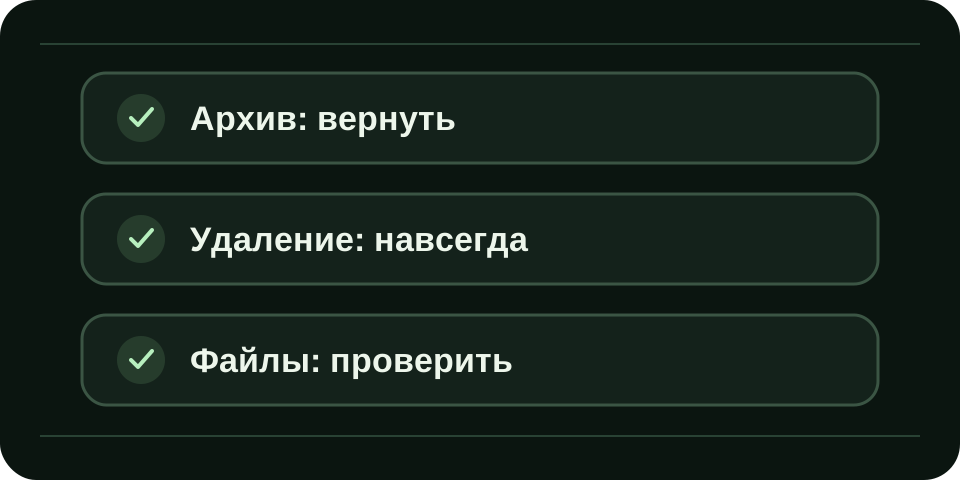
Чат, память и файлы управляются отдельно. Если цель — убрать конкретное сведение, проверьте настройки памяти. Если вы загружали файл и он сохранён отдельно, проверьте доступное хранилище файлов. Из исчезновения разговора из списка нельзя сделать вывод о состоянии всех связанных данных.
Перед очисткой нескольких чатов пригодится короткий список. Его можно вести в обычной заметке:
Разговор: [заголовок и узнаваемая фраза].
Что сохранить: [ответ, заметка, перечень действий].
Где проверена копия: [рабочий документ].
Действие: архивировать или удалить после проверки.
Частые вопросы
Можно ли восстановить удалённый чат? Нет, через ChatGPT и поддержку удалённый разговор не восстанавливается. Для будущих задач сначала сохраните диалог или важную выдержку.
Чат исчез без удаления. Что проверить? Ищите его в архиве и проверьте аккаунт. Если разговор шёл во временном режиме, он мог не попасть в обычную историю.