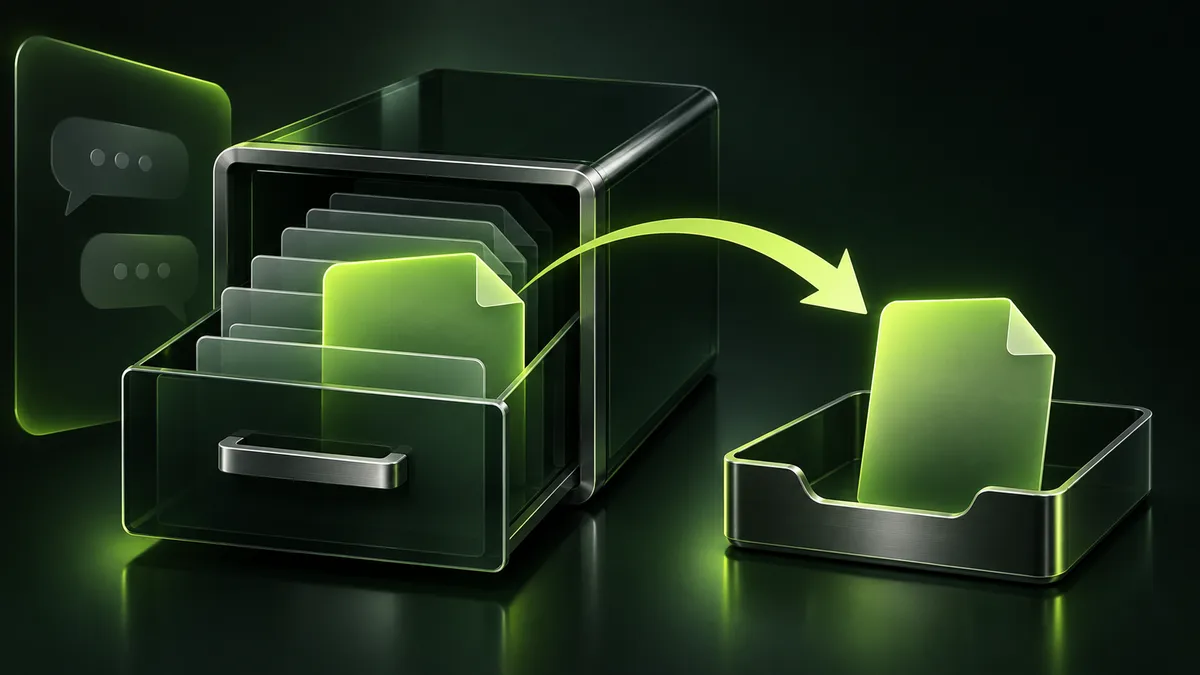
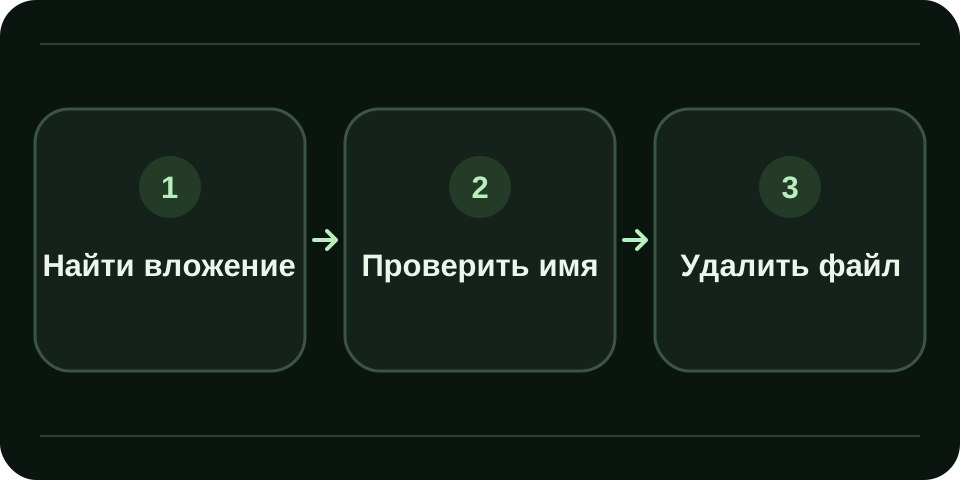
Чтобы убрать отдельно сохранённое вложение, откройте Библиотеку ChatGPT, найдите нужный файл и удалите его из списка. Удаление беседы само по себе не убирает отдельную копию из Библиотеки. Перед подтверждением проверьте имя, версию и источник файла.
Где искать вложение
В веб-интерфейсе откройте Библиотеку на боковой панели, если она доступна. Используйте название файла и фильтр по типу. Например, ищите «план-занятия-v2.pdf» как PDF, чтобы не спутать его с черновиком или одноимённой презентацией.
Два похожих результата могут принадлежать разным местам. Файл, загруженный с компьютера, и документ, открытый из подключённого диска, управляются по-разному. Удаление записи в Библиотеке не заменяет работу с файлом у внешнего поставщика. Определите источник до действия.
Файл: план-занятия-v2.pdf.
Источник: копия, загруженная с компьютера.
Признак версии: на первой странице три части занятия.
Где сохраняю нужную копию: в рабочей папке на своём устройстве.
Как проверить результат
После удаления повторите поиск по тому же имени и фильтру. Не открывайте сохранённую в старой вкладке ссылку как единственное доказательство. Если одноимённый файл остался, проверьте, относится ли он к другой версии или внешнему источнику.
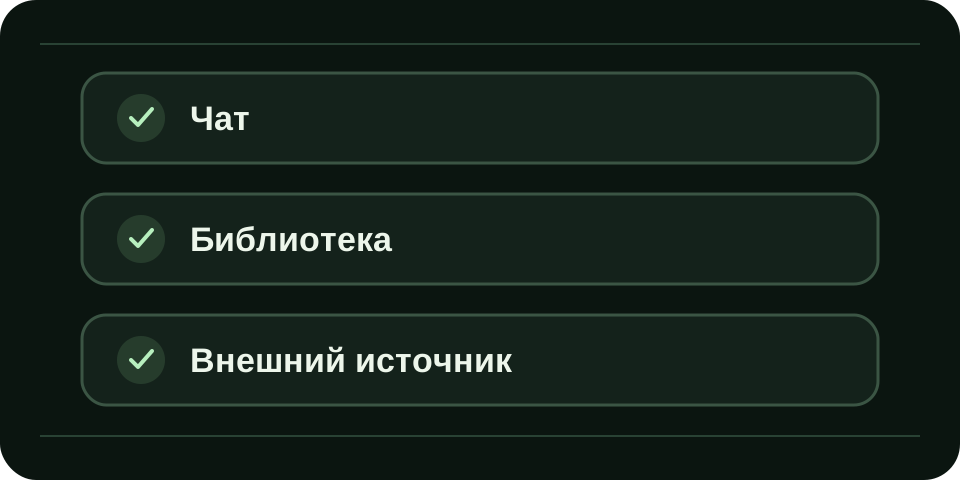
Файлы, загруженные или созданные внутри закрытого чата, могут быть доступны только из него, пока разговор под замком. Перед сбросом PIN внимательно проверьте последствия для содержимого. Инструкция по доступу к таким разговорам — закрытые чаты.
Частые вопросы
Что делать, если Библиотеки нет? Проверьте веб-интерфейс, аккаунт и доступность функции. Начать поиск можно через боковой поиск, затем уточнить, где управляется найденный файл.
Нужно ли удалять чат вместе с файлом? Это отдельные действия. Если вам нужно убрать разговор, сначала проверьте разницу архива и удаления.